第 10 章
在服务器上使用Codex
一、背景与痛点
实验室服务器没有外网访问能力,而 Codex CLI 需要连接 OpenAI API 才能工作。
如果在服务器上装代理客户端,多人共用同一出口 IP 有被风控的风险,且配置过程较复杂。
二、解决方案
如果你的 Windows 主机已经有代理能力,直接把本机网络 "推" 到服务器上就行。每个人用自己的代理、自己的出口 IP,互不影响。不需要在服务器上安装任何代理软件。
并且本文档提供便捷配置脚本,下载后按步骤操作即可。
三、操作步骤
先下载配置脚本:got10k-auto-submit.zip,解压后里面的 setup_codex.py 就是本章用到的脚本。
在你的 Windows 主机上运行 setup_codex.py,它会:
- 自动检测你本机的代理端口,并进行网络连通性测试(访问 google.com)
- 让你选择目标服务器、填写用户名
- 在桌面生成两个文件:
| 文件 | 作用 | 使用频率 |
|---|---|---|
connect_XXX.bat | SSH 隧道连接,把代理推到服务器 | 每次使用 |
setup_proxy.sh | 服务器端部署 proxyon/proxyoff 命令 | 仅初次运行 |
前置条件:
- Windows 本机有正在运行的代理程序,且能访问 google.com
- 有服务器 SSH 登录权限
- 服务器 Node.js 版本 >= 20
第一步:本机运行配置脚本
python setup_codex.py
按提示选服务器、输入 SSH 用户名,桌面会出现两个文件。
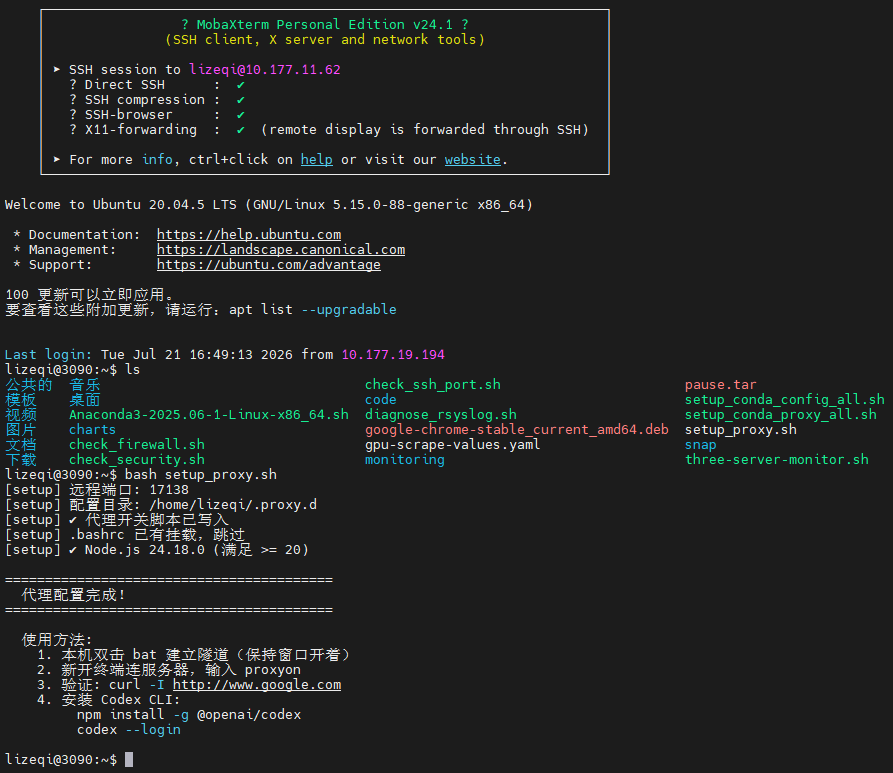
第二步:服务器上运行一次 setup_proxy.sh
用 MobaXterm 连接服务器,把 setup_proxy.sh 拖进去,上传到家目录。执行:
bash ~/setup_proxy.sh
这一步在你的家目录安装了三个命令:proxyon(开代理)、proxyoff(关代理)、proxystat(看状态)。
第三步:本机运行 connect_XXX.bat
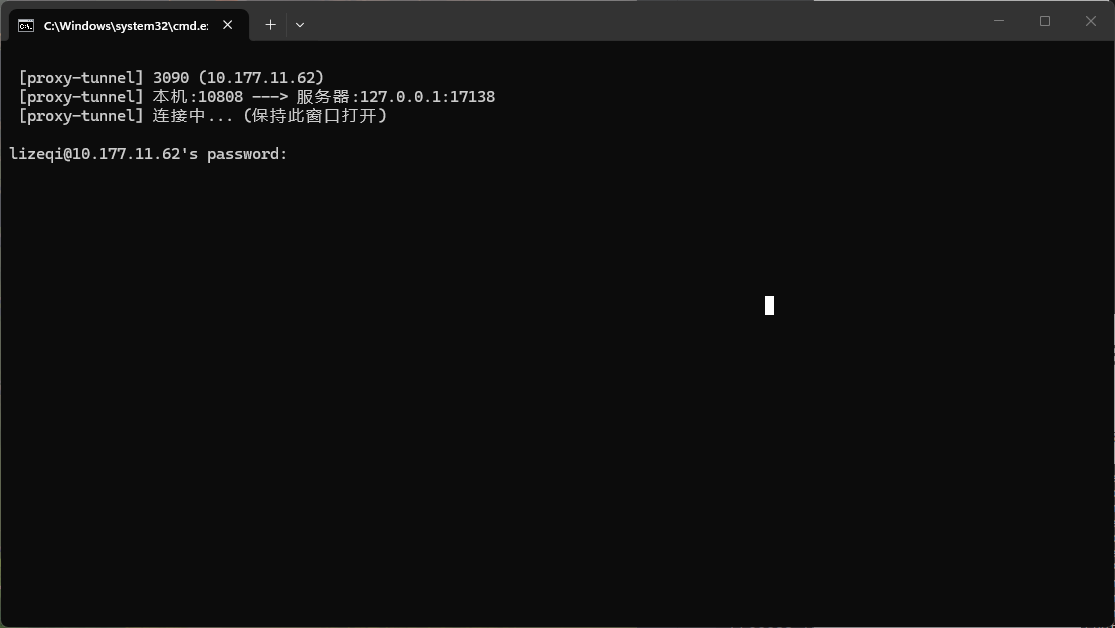
如果提示输密码,应该输密码,然后回车,进入下一行,卡住。
卡住是正常的。注意不要关这个窗口,关了SSH隧道就断了。
第四步:回到服务器验证网络状态
验证网络状态:
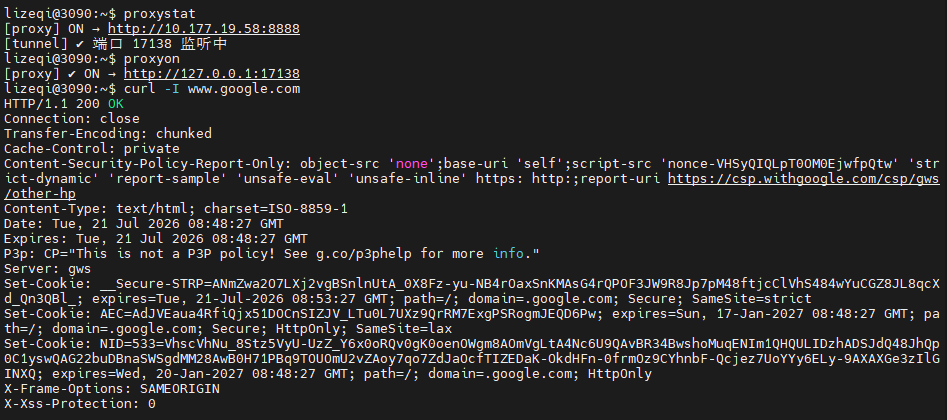
如果第三步中SSH隧道断了:

第五步:安装 Codex CLI
proxyon                         # 开代理(前提:本机 bat 窗口已打开)
npm install -g @openai/codex    # 安装 codex
codex                           # 启动 codex
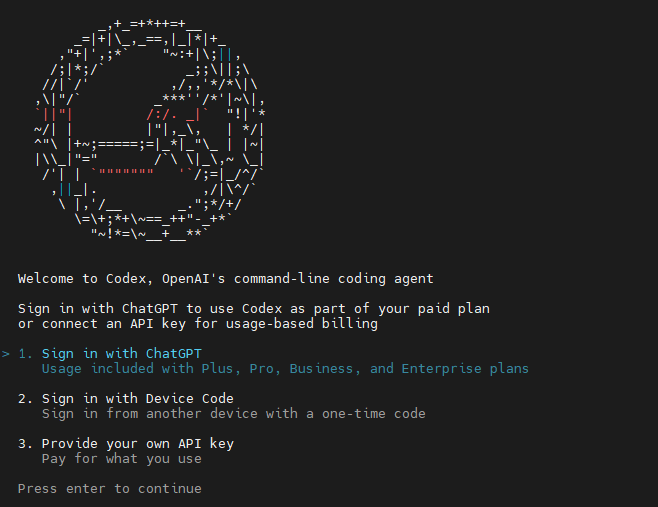
打开之后用合适的方式登录就行,例如用 Device Code登录,这个红框位置会出现一个秘钥。
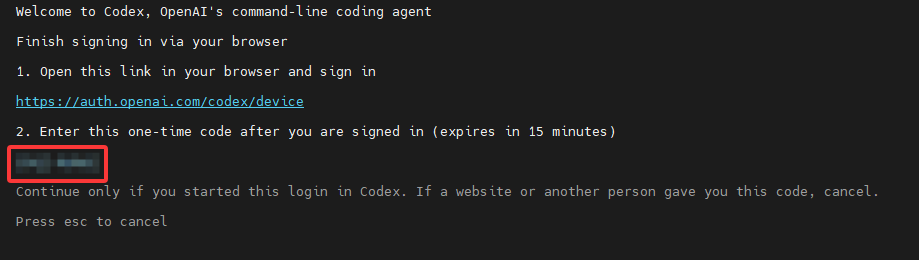
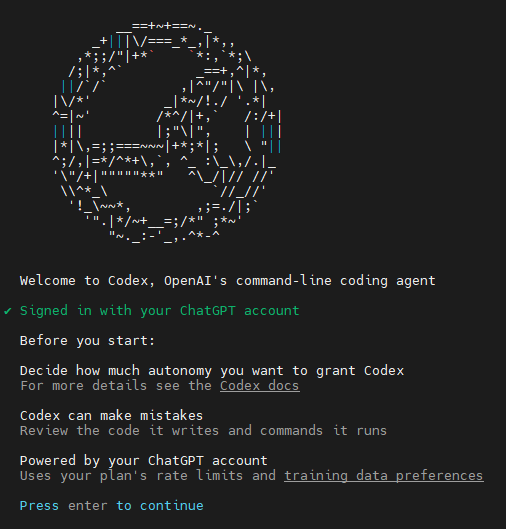
按提示在本机打开网址,输入秘钥登录即可。
日常流程
本机:确认代理在运行 → 双击 connect_XXX.bat(保持窗口不关)
服务器:proxyon → 正常使用
四、日常使用案例
进入项目
proxyon
cd ~/
codex
常用指令
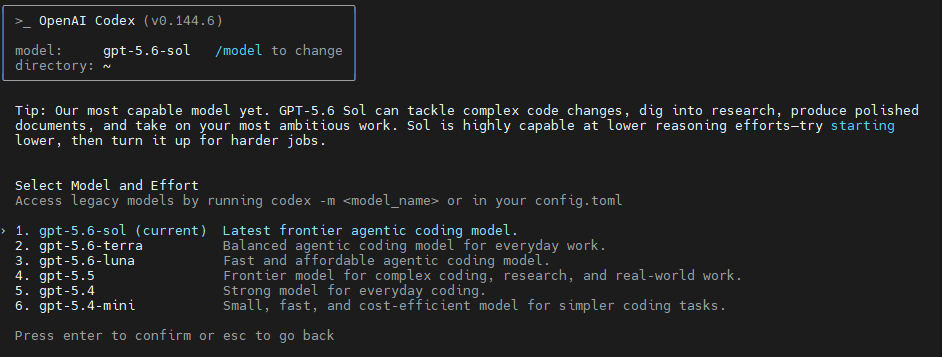
/model 换模型
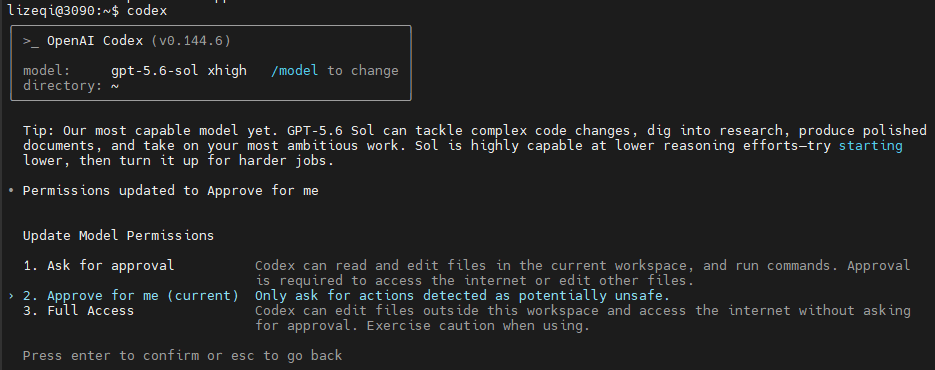
/permission 调权限
Codex 怎么充值
去办一张这个,招商银行万事达借记卡。

用 Google账号/邮箱 注册 ChatGPT,安卓手机下载 Google Play,绑定招商万事达借记卡,绑卡时填一个美国免税州地址。手机上Google Play下载ChatGPT,登上自己的账号,然后在手机端跳转 Google Play 订阅/内购,充值好之后电脑端互通。直接在电脑上充大概率过不了,需要套一层Google Play。苹果手机不太熟悉,好像是需要美区苹果ID?可以研究一下。