13

论文画图(四):LaSOT 可视化图

·5 分钟

项目位置: 4070Ti-001服务器(10.177.16.81),/data/tracking_visualizer/

目前支持的主要功能:

  1. 推荐可视化序列(通用 或 按照挑战类型过滤)
  2. 生成可视化结果
  3. 半自动制作可视化 pdf

目前通用可视化只能推荐可视化序列和生成可视化结果,制作 pdf 还需要自己动手建一个 Overleaf 项目,然后自己微调排版。

可以到这个项目复制 LaTeX:https://www.overleaf.com/read/cswqrjhmrtcb#c63293

通用的 LaSOT 可视化画出来大概这个感觉:

image-20260504161431140

分挑战类型绘制 LaSOT 可视化的步骤

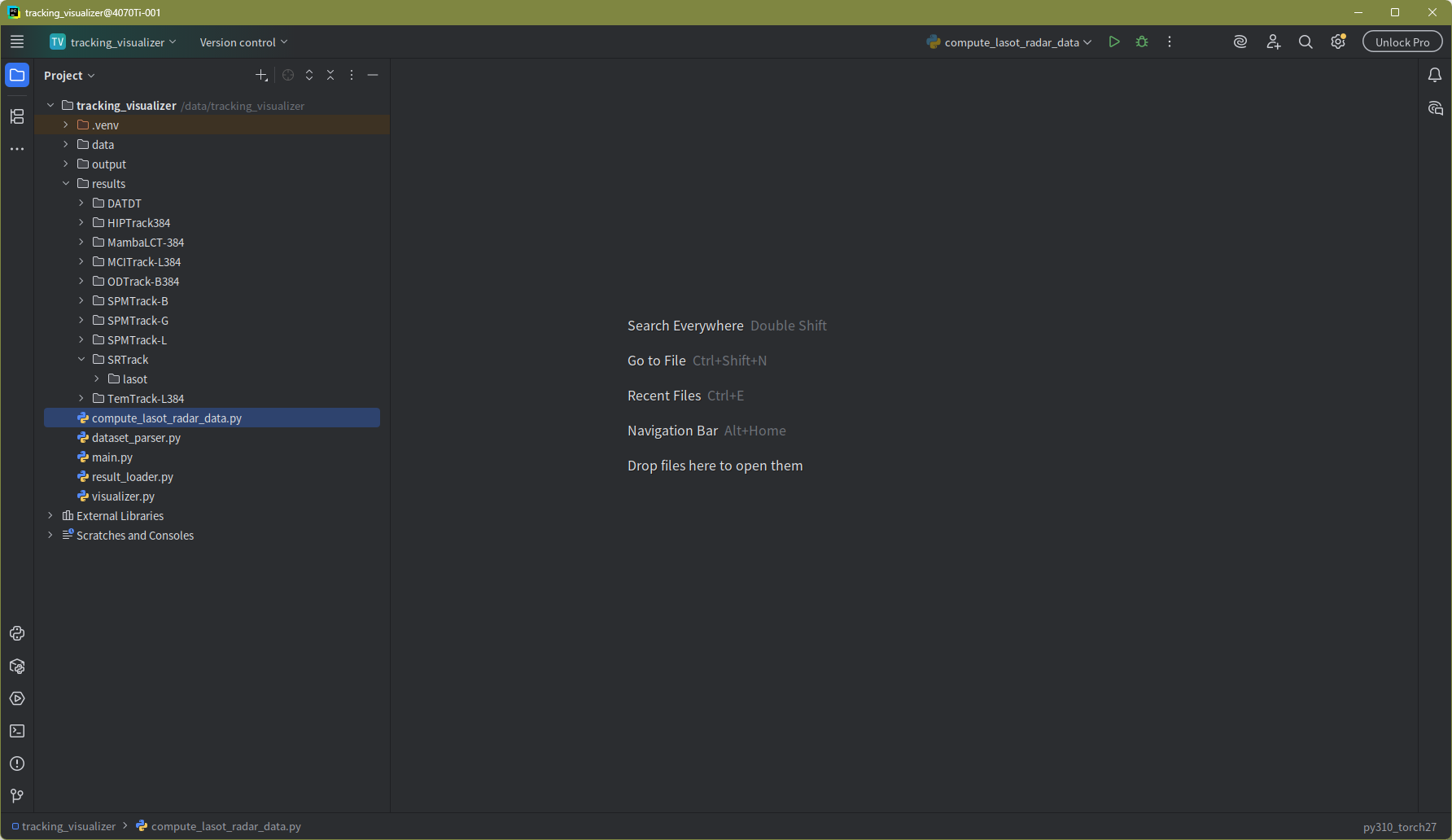
1. SSH 连接到 4070Ti-001 服务器,在 PyCharm 中打开 /data/tracking_visualizer/ 项目。

其中:output/ 目录是分数据集的可视化结果输出,results/ 目录存放各个数据集的已有结果 txt 文件,每个数据集是一个单独的文件夹。

会识别的数据集名称有:got10k,lasot,lasotext,tnl2k,trackingnet,uav123,otb100,nfs30。

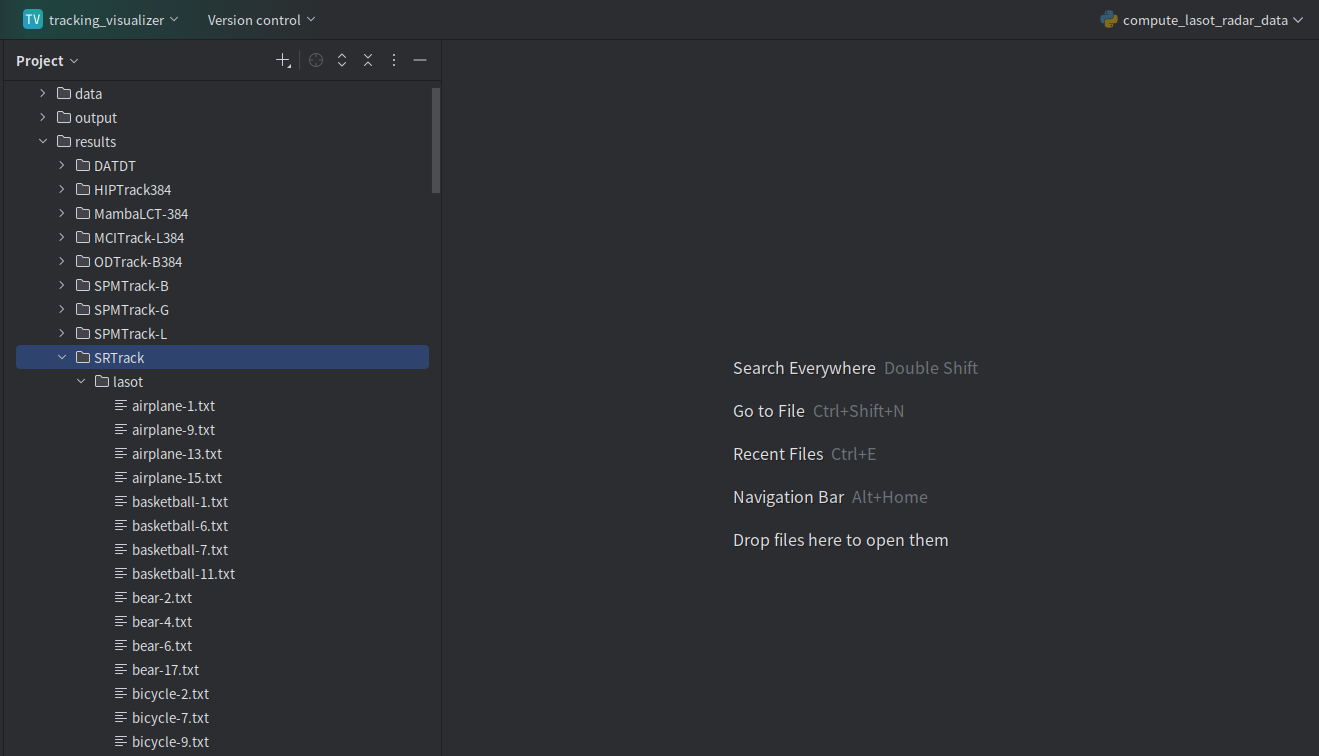
把自己的跟踪器结果 txt 文件放进来,例如自己的跟踪器是 SRTrack,就创建 /results/SRTrack/lasot,把 lasot 跟踪结果(280 个 txt 文件)放到这个目录下。

image-20260504163324963

2. 打开 main.py,调整配置。

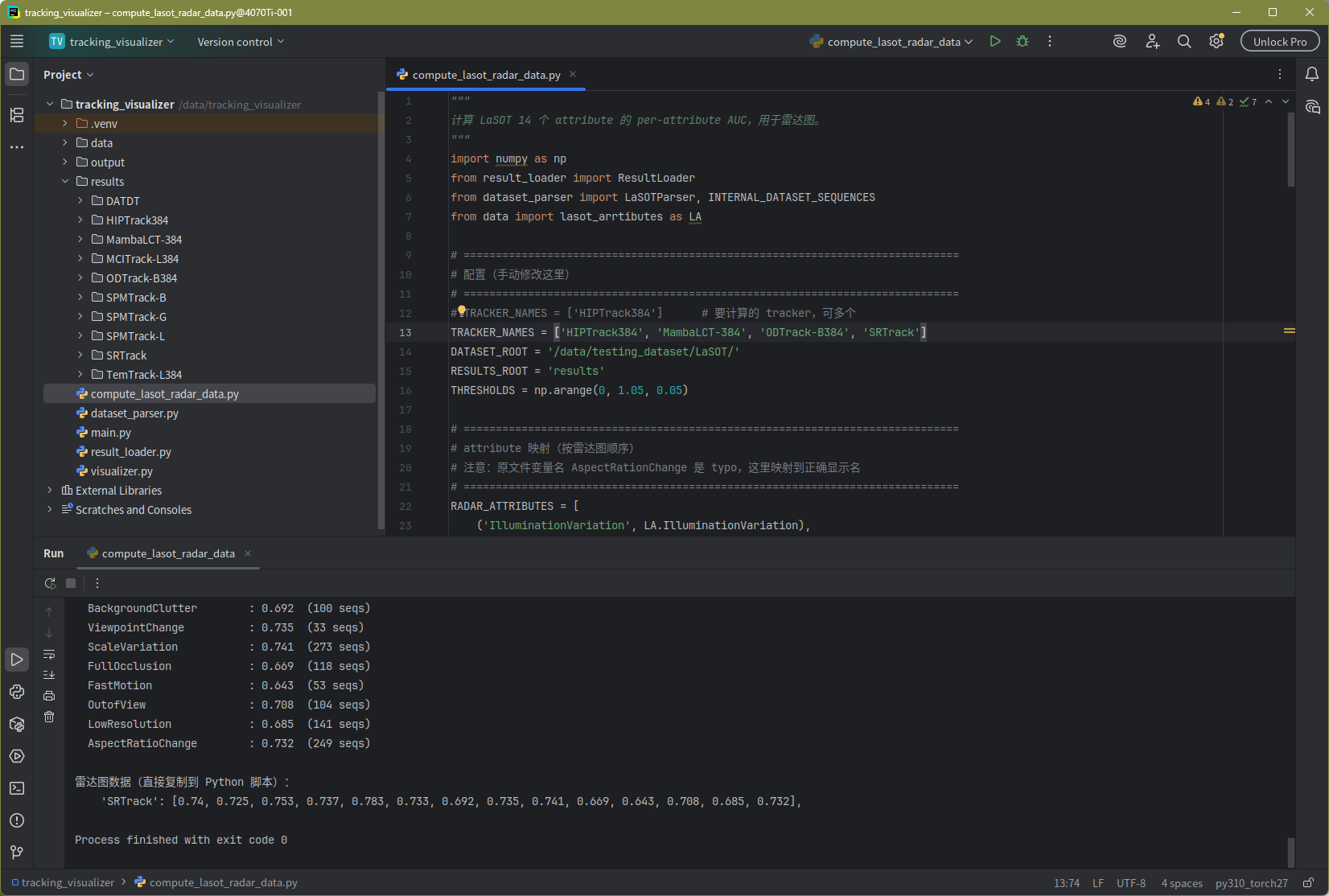
需要调整的配置主要有:我的方法名称 MY_METHOD,想要对比的跟踪器名称列表 COMPARE_TRACKERS。

image-20260504163626248

对于 LaSOT 分挑战因素可视化,在 ATTRIBUTE_VIS_CONFIG 中控制分哪几个挑战因素。各个 LaSOT 挑战因素的名称在下面的 LASOT_ATTRIBUTE_REGISTRY。

image-20260504164104610

3. 拉到 main.py 的最下面,主函数 main() 结尾。

  • analyze_attribute_sequences() — 第一步:看排行榜
  • visualize_attribute_top_sequences() — 第二步:生成可视化

image-20260504164328778

首先运行第一步,以 FastMotion 快速运动为例,输出为:

================================================================================
属性: FastMotion (296 序列)
分辨率筛选 (1280, 720): 53 → 39
属性序列: 296,有完整结果: 39

======================================================================
序列                             我的方法      其他平均        优势      vs最好
======================================================================
  1  guitar-10                  0.801     0.194     +0.607    +0.147
  2  yoyo-7                     0.471     0.077     +0.394    +0.203
  3  volleyball-13              0.690     0.439     +0.251    +0.071
  ...

Top 3 关键帧推荐:
  guitar-10: 帧1050(+0.99), 帧1051(+0.99), 帧929(+0.99)
  yoyo-7: 帧3391(+1.00), 帧3393(+1.00), 帧3222(+0.97)
  volleyball-13: 帧1495(+0.85), 帧1668(+0.85), 帧1423(+0.85)

输出结尾有 selected_sequences 列表可以直接复制,但不同因素的列表可能有重合,或者可视化效果不好。所以最终的可视化序列可以在这 10 个推荐序列里面,从上往下挑。

4. 回到 ATTRIBUTE_VIS_CONFIG 配置区域,在 selected_sequences 列表中配置自己想要可视化的序列,例如 'guitar-10'

image-20260504165137643

然后回到 main(),运行第二步 visualize_attribute_top_sequences(),输出为:

处理: guitar-10
================================================================================
单跟踪器可视化
数据集: lasot
跟踪器: SRTrack
序列: guitar-10
================================================================================
处理所有 1890 帧
  已处理: 50/1890 帧
  ...
成功保存 1890/1890 帧
✅ 可视化完成!
📁 输出: output/lasot/guitar-10/

然后可以在 /output/lasot 目录找到相应的序列 guitar-10,将可视化结果(guitar-10 整个文件夹)复制到自己的 Windows 电脑。

image-20260504165539064

5. 在自己的 Windows 电脑上用 PyCharm 打开 visualization_figure_generator 项目。

image-20260504170122943

其中:只有一个主脚本文件 figure_generator.py,figure.pdf 是生成的图片 pdf 文件。

假设选定了 coin-3,guitar-10,lion-12 三个序列。

image-20260504170520835

打开 lasot 目录,创建这几个文件夹。

image-20260504170610308

从可视化结果中挑几张比较好的图片放进去。

image-20260504170704911

注意到 Ubuntu 服务器上,/data/tracking_visualizer/ 项目中的 output 目录下还有一个输出的 figure_data.yaml 文件。

image-20260504170955999

复制这个 figure_data.yaml 文件的内容,完全替换 visualization_figure_generator 中的 figure_data.yaml 文件,注意复制之后自己的跟踪器后面可以加一个 (Ours)

image-20260504171233822

6. 看 figure_generator.py 的配置区域,目前配置生成的是 3 个序列(3行),每个序列 5 张可视化图(5列)。

注意到支持序列选择和帧选择,但通常让它自动选择 lasot/ 目录中前 3 个序列文件夹,以及每个序列文件夹中的前 5 张图片就好。

image-20260504171452485

运行,得到可视化结果。

image-20260504171801113

如果下方标签窄了(两边空出来),可以调大 LEGEND_FONTSIZE。

💬

留言区待配置

部署 Twikoo 后端后,设置环境变量 NEXT_PUBLIC_TWIKOO_ENV_ID