第 16 章
在学校HPC上使用Codex+DeepSeek
学校 HPC 只能从网页端的 SHELL 进入,并且通过堡垒机严格审计访问公网的相关流量,因此在服务器上使用Codex 一章靠 SSH 隧道把本机代理推到服务器上的做法就不能用了。校园网有不少政策限制,搞坏了麻烦很大。
但是,在学校 HPC 访问 DeepSeek 的 API 是完全合规的。这一章让 Codex 改用 DeepSeek 的模型,可以帮助我们承担一些 HPC 上的简单任务,例如上传后的解压、路径修改、冒烟测试、任务脚本撰写与结果汇总。
整个配置过程只需要普通用户权限,不需要 root。
1. 准备
- HPC 账号,并在网页端装好 SHELL,见 学校HPC使用指南。
- DeepSeek API Key:在 platform.deepseek.com 注册、充值,然后新建一个 Key,以
sk-开头。
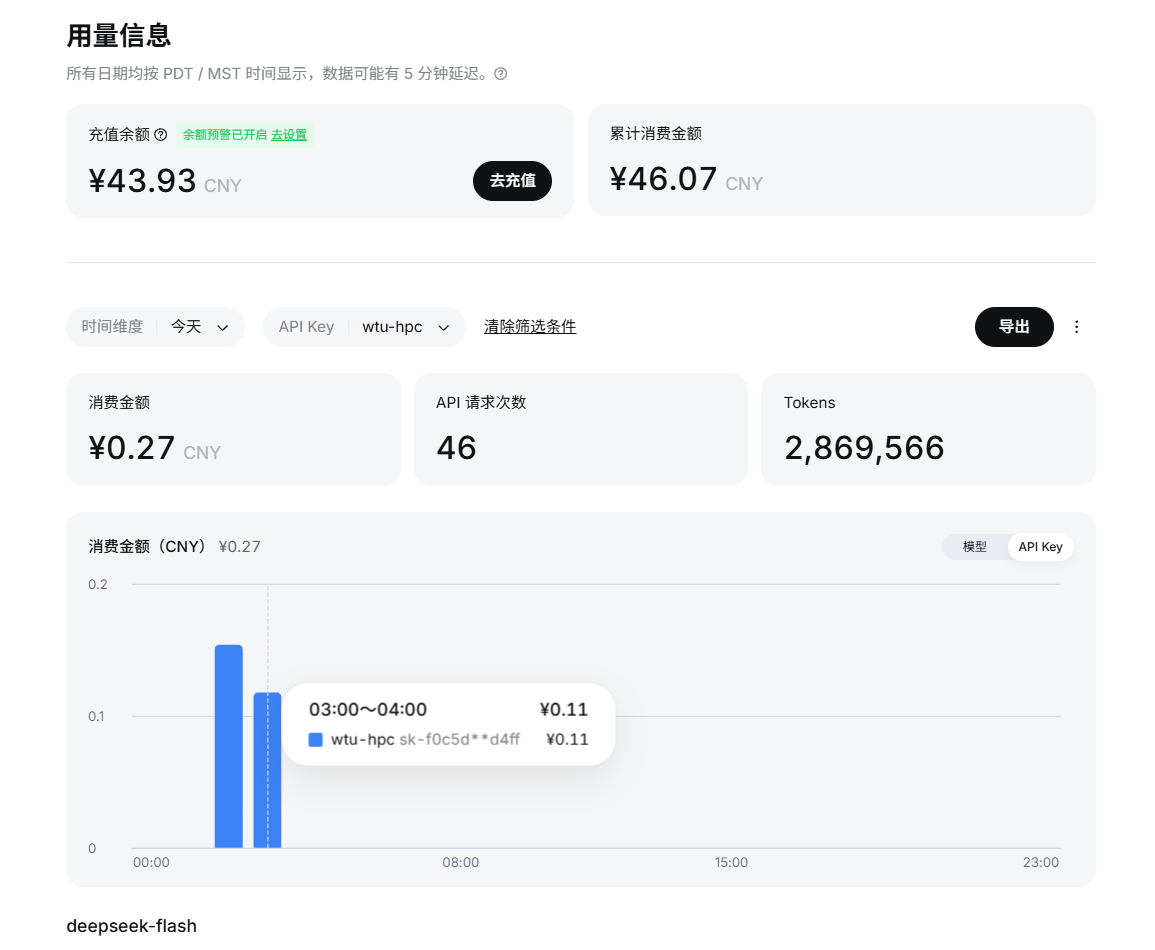
DeepSeek-Flash 在峰谷时间会比较便宜。下图是一天的用量:46 次请求、约 287 万 Token,花了 0.27 元。
注意:Codex 会把你的代码和对话发给 DeepSeek 的服务器。
2. 设置学校代理
HPC 节点不能直连外网,而是通过一个专门审计出网流量的堡垒机(211.67.63.75)。学校HPC使用指南 里每次手动 export 代理,这里把它写进 ~/.bashrc,以后每次登录自动生效,pip 和 conda 也会一起走代理:
cat >> ~/.bashrc <<'EOF'
export https_proxy=http://211.67.63.75:3128 http_proxy=http://211.67.63.75:3128
export HTTPS_PROXY=$https_proxy HTTP_PROXY=$http_proxy
export no_proxy=localhost,127.0.0.1 NO_PROXY=$no_proxy
EOF
source ~/.bashrc
验证能不能访问 DeepSeek:
curl -sS -o /dev/null -w "%{http_code}\n" https://api.deepseek.com/
输出 401 就说明网络通了。401 是因为没带 Key,这里只看能不能连上。
3. 安装 Node.js 到个人目录
Codex 需要 Node.js。没有 root 权限,就把它解压到自己的家目录里,再加进 PATH:
mkdir -p ~/.local && cd ~/.local
curl -fsSLO https://npmmirror.com/mirrors/node/v22.12.0/node-v22.12.0-linux-x64.tar.xz
tar -xJf node-v22.12.0-linux-x64.tar.xz
mv node-v22.12.0-linux-x64 node && rm node-v22.12.0-linux-x64.tar.xz

echo 'export PATH=$HOME/.local/node/bin:$PATH' >> ~/.bashrc
source ~/.bashrc
node -v && npm -v
能打印出两个版本号就装好了。再把 npm 换成国内镜像,下载更快:
npm config set registry https://registry.npmmirror.com
4. 安装 Codex
npm install -g @openai/codex
codex --version
版本需要 ≥ 0.144.0,更早的版本用不了 DeepSeek 的模型。
5. 接入 DeepSeek
DeepSeek 官方提供了一个配置脚本,会改写 ~/.codex/config.toml,并生成模型列表 models.json:
curl -fsSL https://cdn.deepseek.com/api-docs/codex-deepseek-setup-en.sh -o ~/ds-setup.sh
bash ~/ds-setup.sh
按提示选 1(DeepSeek-Flash),然后粘贴 API Key。选项 2 是 DeepSeek-V4-Pro,只支持文本输入。以后想恢复 Codex 的默认配置,再运行一次脚本,选 9。
脚本跑完后再收紧权限。API Key 以明文存放在 config.toml 里,HPC 是全校共用的机器,改成只有自己能读:
chmod 700 ~/.codex && chmod 600 ~/.codex/config.toml ~/.codex/models.json
6. 启动
cd ~/你的项目目录
codex
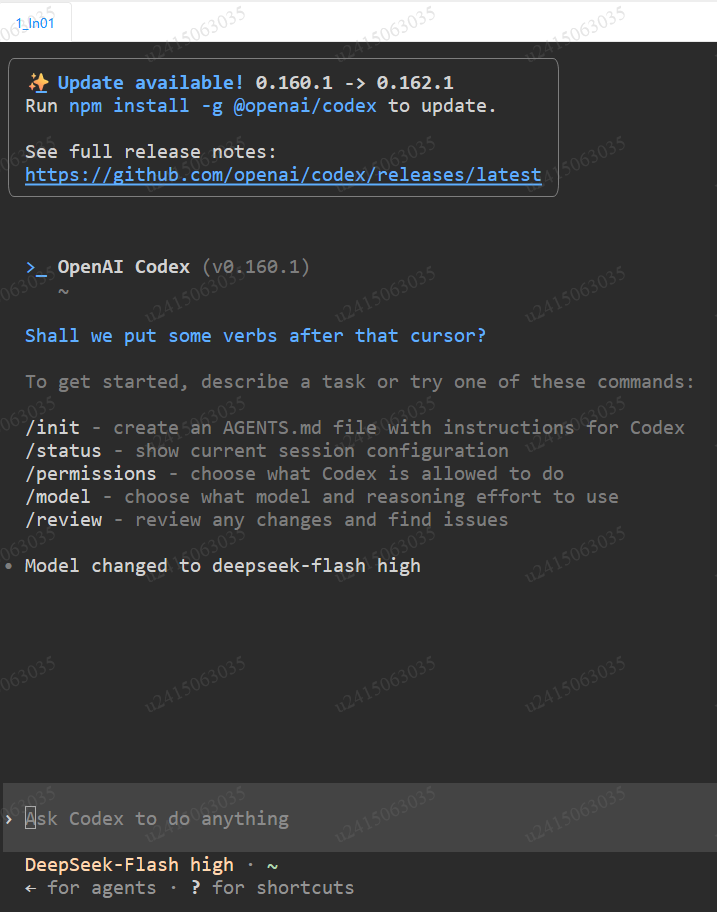
底部显示 DeepSeek-Flash high 就成功了。